
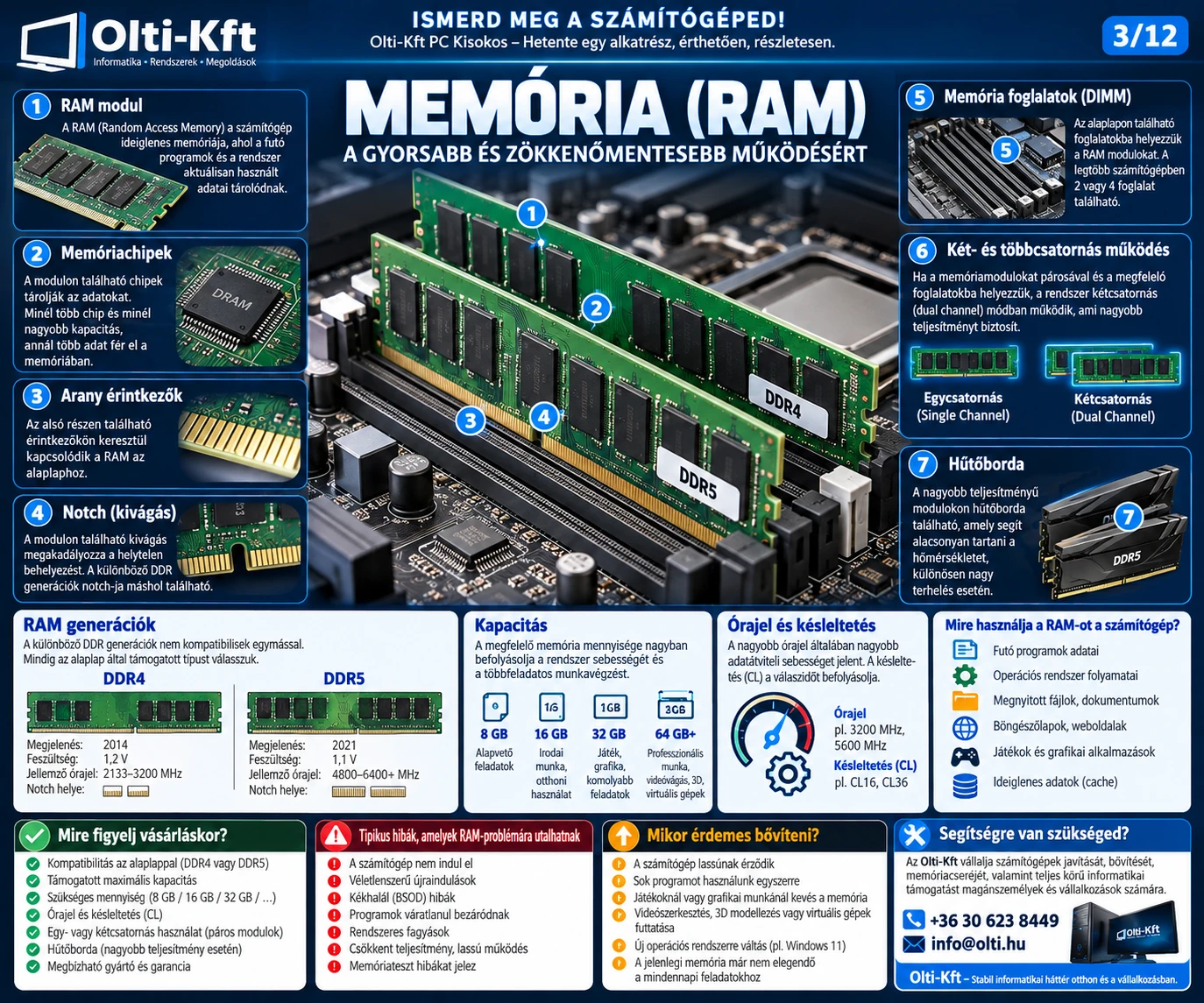
A RAM, vagyis a rendszermemória a számítógép egyik legfontosabb gyors munkaterülete. Itt tárolódnak ideiglenesen azok az adatok és programrészek, amelyekre a processzornak éppen szüksége van. Ha kevés a memória, a rendszer lassulhat, gyakrabban használhatja a háttértárat, és több program egyidejű futtatása nehézkessé válhat. Ebben a PC Kisokos részben végigvesszük a RAM felépítését, a DDR4 és DDR5 közötti különbségeket, a kapacitást, az órajelet, a késleltetést, a dual channel működést, valamint a bővítés és hibakeresés legfontosabb szempontjait.
Mi a RAM feladata?
A RAM – Random Access Memory – gyors, ideiglenes memória. Az operációs rendszer, a futó programok, a megnyitott dokumentumok, böngészőlapok és számos feldolgozás alatt álló adat kerül ide. A RAM tartalma a számítógép kikapcsolásakor elveszik, ezért nem helyettesíti az SSD-t vagy merevlemezt.
A több RAM nem minden esetben teszi gyorsabbá a gépet, de ha a rendszer rendszeresen elfogyasztja a rendelkezésre álló memóriát, a bővítés látványos javulást hozhat. A megfelelő mennyiséget mindig a felhasználási mód alapján érdemes megválasztani.
1. RAM modul
Asztali számítógépeknél a memória jellemzően DIMM modulok formájában kerül az alaplap megfelelő memóriafoglalataiba. A modulon található memóriachipek tárolják az adatokat, az alsó aranyszínű érintkezők pedig az alaplappal biztosítják az elektromos kapcsolatot.
Laptopokban gyakran kisebb SO-DIMM modulokat használnak, de egyre több hordozható gépben a memória részben vagy teljesen az alaplapra forrasztott. Ilyen gépeknél a későbbi bővíthetőség korlátozott lehet.
2. Memóriachipek és kapacitás
A modulokon több DRAM chip található. A modul teljes kapacitása ezek együttes tárterületéből adódik. A ma gyakori asztali modulméretek között megtalálható a 8 GB, 16 GB, 32 GB és 64 GB, de a rendszer által kezelhető teljes memória mennyiségét az alaplap, a processzor memóriavezérlője és az operációs rendszer is befolyásolja.
Általános használatra 8 GB még működőképes lehet, de modern Windows-rendszernél és több program párhuzamos használatánál a 16 GB sok esetben kényelmesebb alap. Játékhoz, tartalomkészítéshez vagy komolyabb szakmai programokhoz 32 GB vagy ennél több is indokolt lehet.
3. Érintkezők és fizikai kompatibilitás
A RAM modul alsó élén található aranyozott érintkezőkön keresztül kommunikál a memória az alaplappal. A modul közepén lévő kivágás – notch – generációnként eltérő helyen lehet, ezért egy DDR4 modult fizikailag sem lehet megfelelően behelyezni DDR5 foglalatba.
Soha ne erőltessünk memóriamodult a foglalatba. Ha nem illeszkedik, először ellenőrizzük a memória generációját, a modul irányát és az alaplap kompatibilitását.
4. DDR4 és DDR5 – mit jelent a memória generáció?
A DDR-generáció meghatározza a memória elektromos és műszaki szabványát. A DDR4 és DDR5 nem csereszabatos. A DDR5 újabb technológia, nagyobb effektív adatátviteli sebességet és több fejlesztést kínál, ugyanakkor csak olyan alaplappal és processzorral használható, amely támogatja.
- DDR4: széles körben elterjedt, kiforrott platform, sok meglévő rendszerben használatos.
- DDR5: újabb platformokon elterjedt, nagyobb sávszélességű és további technikai fejlesztéseket tartalmaz.
Új konfigurációnál nemcsak a memória árát, hanem az egész platform – processzor, alaplap és későbbi bővíthetőség – költségét érdemes együtt vizsgálni.
5. Memóriafoglalatok – DIMM
Az asztali alaplapokon általában kettő vagy négy DIMM foglalat található. A modulok beszerelési sorrendje számít. Két modul esetén jellemzően nem két egymás melletti foglalatot kell használni, hanem az alaplap által ajánlott párost – gyakran az A2 és B2 helyeket.
A pontos kiosztást mindig az adott alaplap kézikönyve határozza meg.
6. Single channel, dual channel és többcsatornás működés
A memóriacsatornák a processzor és a RAM közötti adatátviteli útvonalakat jelentik. Ha két megfelelő modult a helyes foglalatokba szerelünk, a rendszer dual channel módban működhet, ami nagyobb memória-sávszélességet biztosít.
Ez különösen olyan feladatoknál lehet fontos, amelyek erősen támaszkodnak a memória-sávszélességre, illetve integrált grafikát használó rendszereknél. A legkiszámíthatóbb működéshez lehetőleg azonos kapacitású és specifikációjú, gyárilag párba válogatott modulokat használjunk.
7. Órajel, adatátviteli sebesség és késleltetés
A memória sebességét gyakran MHz vagy MT/s értékkel jelölik. Nagyobb adatátviteli érték magasabb sávszélességet jelenthet, de a teljesítményt a késleltetés is befolyásolja.
A CL – CAS Latency – az egyik legismertebb késleltetési adat. Két memória összehasonlításánál nem érdemes pusztán a CL-számot vagy pusztán a frekvenciát nézni; a tényleges késleltetést és a platform egészét együtt kell értékelni.
8. XMP és EXPO profilok
Sok nagyobb sebességre hitelesített memóriakészlet csak akkor működik a névleges, gyártó által megadott teljesítményprofilon, ha a BIOS/UEFI-ben engedélyezzük az Intel XMP vagy AMD EXPO profilt. Enélkül a memória alacsonyabb, szabványos alapbeállításon indulhat.
A profil engedélyezése lényegében gyárilag meghatározott memória-beállításokat alkalmaz. Stabilitási probléma esetén érdemes visszaállni alapértékekre és ellenőrizni az alaplap támogatási listáját.
9. Hűtőborda a RAM modulokon
A nagyobb teljesítményű vagy látványosabb memóriamodulokon gyakran található hűtőborda. Normál használat mellett a RAM hőtermelése általában nem kritikus, de nagyobb feszültség, magasabb teljesítményprofil vagy gyengén szellőző ház esetén a hőmérséklet szerepe nőhet.
A magas hűtőbordás moduloknál arra is figyelni kell, hogy fizikailag elférjenek-e egy nagyméretű processzorhűtő alatt.
10. ECC és nem ECC memória
Bizonyos munkaállomások és szerverek ECC – Error Correcting Code – memóriát használnak, amely képes egyes memóriahibák felismerésére és javítására. Az ECC támogatásához megfelelő processzor és alaplap szükséges, ezért hagyományos asztali gépben nem használható automatikusan minden ECC modul.
Mennyi RAM-ra van szükség?
- 8 GB: alapvető feladatok, egyszerű irodai használat; modern többfeladatos munkánál könnyen szűk lehet.
- 16 GB: általános irodai, otthoni és sok játékos feladathoz jó kiindulási pont.
- 32 GB: komolyabb játék, nagyobb multitasking, grafikai munka, fejlesztés és több professzionális alkalmazás esetén hasznos.
- 64 GB vagy több: nagy adatkészletek, virtualizáció, videóvágás, 3D munka, mérnöki programok és más memóriaigényes professzionális feladatok esetén lehet indokolt.
A megfelelő kapacitást mindig a konkrét programok rendszerigénye és a tényleges használat alapján célszerű meghatározni.
Mire figyelj memória vásárlásakor?
- DDR-generáció: DDR4 és DDR5 nem kompatibilis egymással.
- Alaplapi támogatás: ellenőrizzük a maximális kapacitást és támogatott sebességeket.
- Processzor memóriavezérlője: a CPU is meghatároz bizonyos memória-korlátokat.
- Kapacitás: ne csak a mai, hanem a várható jövőbeni használatot is vegyük figyelembe.
- Modulok száma: két megfelelő modul általában előnyösebb, mint egyetlen azonos összkapacitású modul.
- Órajel és késleltetés: a két adatot együtt értelmezzük.
- Fizikai méret: magas hűtőbordánál ellenőrizzük a CPU-hűtővel való helyigényt.
- Kompatibilitási lista: kritikus vagy nagy teljesítményű rendszernél érdemes az alaplap QVL listáját is megnézni.
Milyen hibák utalhatnak memória-problémára?
- A számítógép nem indul el vagy memóriahibát jelez.
- Véletlenszerű kékhalál – BSOD – vagy újraindulás jelentkezik.
- Programok váratlanul bezáródnak.
- Rendszerfagyások vagy adatkezelési hibák fordulnak elő.
- A gép csak bizonyos memóriamodullal vagy foglalattal indul.
- Új memória beszerelése után instabillá válik a rendszer.
Hasonló hibákat más alkatrészek, hibás BIOS-beállítás, processzor-memóriavezérlő, alaplap vagy akár szoftver is okozhat. A biztos diagnózishoz memóriateszt, modulonkénti próba és a konfiguráció ellenőrzése szükséges.
Mikor érdemes RAM-ot bővíteni?
Bővítés lehet indokolt, ha a Feladatkezelőben rendszeresen közel teljes memóriahasználat látható, sok böngészőlap vagy program mellett a rendszer lassul, játék vagy szakmai alkalmazás memóriahiányt jelez, illetve virtualizációhoz, videóvágáshoz, 3D munkához vagy más memóriaigényes feladathoz nagyobb kapacitás szükséges.
A bővítés előtt ellenőrizzük, hogy van-e szabad foglalat, mennyi a rendszer maximális kapacitása, milyen memória van már a gépben, és az új modul együtt tud-e stabilan működni a meglévővel.
A következő részben: SSD és HDD
A PC Kisokos 4/12. részében az adattárolókat vesszük végig: merevlemez, SATA SSD, M.2 és NVMe, sebesség, élettartam, kapacitás, rendszermeghajtó és adattárolási felhasználás.
Segítségre van szüksége a számítógépével?
Az Olti-Kft számítógépek hibafeltárását, javítását, telepítését, bővítését és informatikai támogatását is vállalja magánszemélyek és vállalkozások számára.