
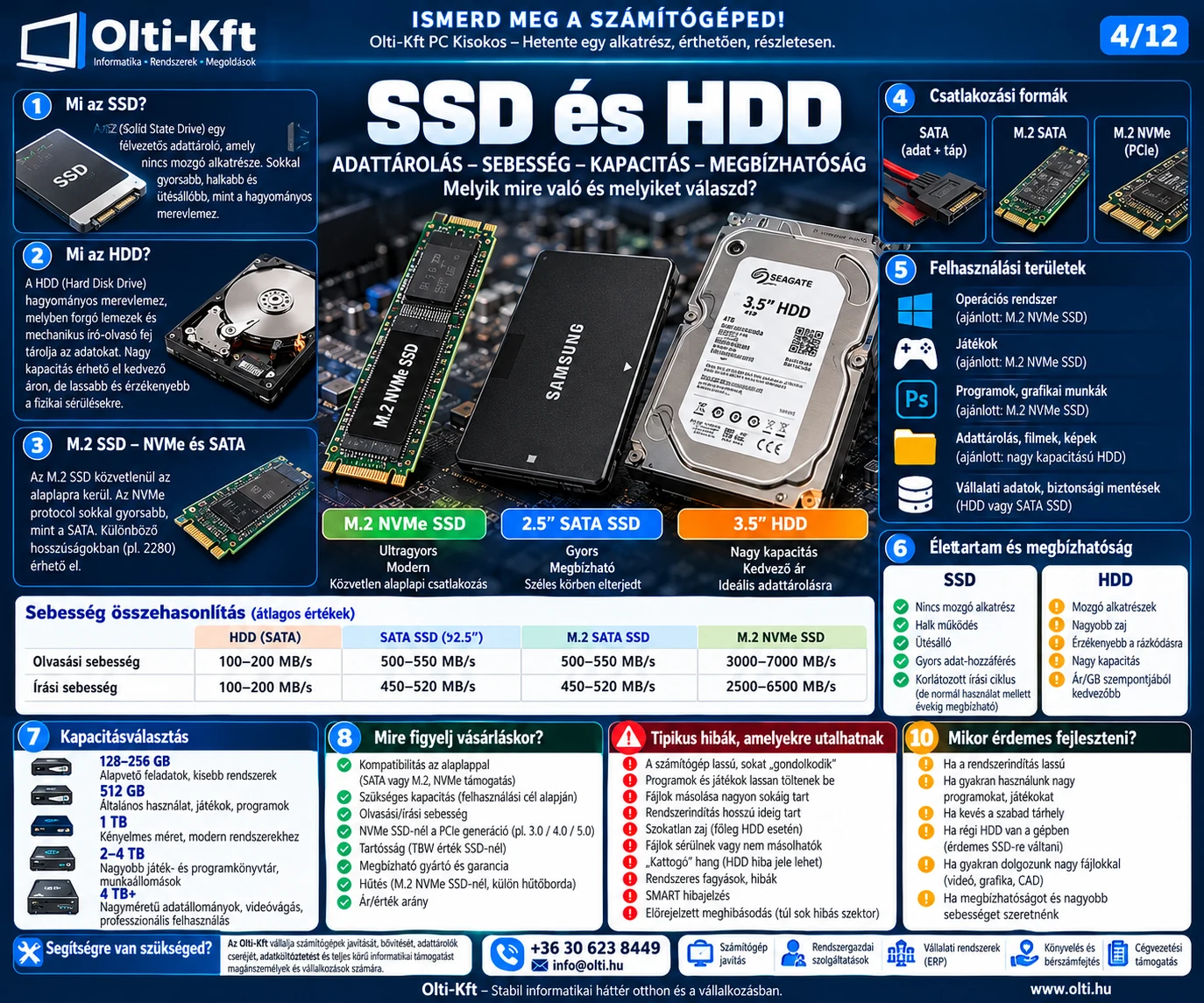
Az adattároló határozza meg, hol maradnak meg a fájljaink akkor is, amikor kikapcsoljuk a számítógépet. A merevlemez (HDD), a SATA SSD és az NVMe M.2 SSD ugyanazt az alapfeladatot látja el, de felépítésük, sebességük, fogyasztásuk, zajszintjük, áruk és tipikus felhasználásuk jelentősen eltér. Ebben az útmutatóban végigvesszük, melyik mire való, és mire érdemes figyelni vásárlás vagy fejlesztés előtt.
Miért ennyire fontos az adattároló?
Az operációs rendszer, a programok, játékok, dokumentumok, fényképek és egyéb fájlok az adattárolón helyezkednek el. Ha a meghajtó lassú, a rendszerindítás, programbetöltés és fájlmásolás is lassabb lehet. Ha pedig meghibásodik, az adatok elvesztésének kockázata is fennáll.
A gyorsabb meghajtó nem minden feladatnál növeli ugyanannyival a teljesítményt: egy SSD például nem teszi gyorsabbá magát a processzort, de a rendszer reakcióidejét és a betöltéseket nagyon látványosan javíthatja.
1. HDD – hagyományos merevlemez
A HDD (Hard Disk Drive) mágneses, forgó lemezeken tárolja az adatokat. Az olvasó- és írófej mechanikusan mozog a lemezfelület felett, ezért a hozzáférési idő nagyobb, mint egy SSD-nél.
Előnyei: nagy kapacitás kedvezőbb ár/GB mellett, jól használható archiválásra, médiatárra, biztonsági mentésekhez és olyan adatokhoz, amelyekhez nem kell folyamatosan nagy sebességgel hozzáférni.
Hátrányai: mozgó alkatrészeket tartalmaz, érzékenyebb lehet ütésre és rázkódásra, működés közben hangot és rezgést kelthet, és a véletlenszerű adat-hozzáférése jóval lassabb az SSD-knél.
2. 2,5 hüvelykes SATA SSD
A SATA SSD félvezető memóriában tárolja az adatokat, mozgó alkatrész nélkül. A számítógéphez SATA adatkábellel és külön tápcsatlakozóval kapcsolódik. A SATA interfész miatt a modern 2,5 hüvelykes SSD-k szekvenciális sebessége tipikusan a SATA III gyakorlati határának közelében alakul.
Régebbi laptopok és asztali gépek gyorsítására gyakran ez az egyik legegyszerűbb és leglátványosabb fejlesztés, ha az adott gép nem támogat NVMe meghajtót.
3. M.2 – forma, nem önmagában sebesség
Az M.2 egy fizikai formátum. Egy M.2 meghajtó lehet SATA vagy NVMe/PCIe alapú, ezért pusztán attól, hogy egy SSD M.2 alakú, még nem biztos, hogy NVMe sebességű.
Az M.2 modulok méretét gyakran négyjegyű számmal jelölik. A gyakori 2280 például 22 mm széles és 80 mm hosszú modult jelent. Vásárlás előtt ellenőrizni kell, hogy az alaplap M.2 foglalata milyen méreteket és protokollt támogat.
4. NVMe M.2 SSD
Az NVMe SSD közvetlenül PCI Express kapcsolatot használ, így a SATA interfésznél lényegesen nagyobb sávszélesség érhető el. A tényleges teljesítmény függ az SSD vezérlőjétől, NAND típusától, gyorsítótárától, a PCIe generációjától, a terheléstől és a hőmérséklettől.
NVMe meghajtót különösen rendszermeghajtónak, nagy programokhoz, játékokhoz, videóvágáshoz, virtuális gépekhez és sok fájl intenzív kezeléséhez érdemes választani.
5. Mit jelentenek az olvasási és írási sebességek?
A gyártók jellemzően szekvenciális olvasási és írási adatokat adnak meg. Ezek nagy, összefüggő fájlok mozgatásánál fontosak. A mindennapi rendszerreakcióban azonban a kis fájlok véletlenszerű elérése és a késleltetés is nagyon sokat számít.
Ezért két azonos névleges MB/s értékű SSD között is lehet érezhető különbség, főleg tartós írás, sok apró fájl vagy vegyes terhelés esetén.
6. PCIe generáció és sávszélesség
Az NVMe meghajtók gyakran PCIe x4 kapcsolatot használnak. PCIe 3.0, 4.0 és 5.0 meghajtók is léteznek. A rendszer többnyire visszafelé kompatibilis, de a tényleges sebességet mindig a leglassabb közös kapcsolat korlátozza.
Ha egy nagyon gyors PCIe 4.0 SSD-t PCIe 3.0-s M.2 foglalatba helyezünk, működhet, de nem fogja elérni a PCIe 4.0-hoz tartozó maximális sávszélességet.
7. Mekkora tárhelyre van szükség?
A megfelelő méret a felhasználástól függ. Egy kisebb rendszerhez 256–512 GB is elegendő lehet, de modern általános gépnél az 1 TB sokszor kényelmesebb kiindulási pont. Nagy játékkönyvtár, fotó- és videóanyag vagy szakmai projektfájlok esetén 2 TB vagy több is indokolt lehet.
Nem célszerű az SSD-t tartósan teljesen megtölteni. A szabad terület az operációs rendszernek és az SSD belső adatkezelésének is hasznos.
8. TBW, garancia és SSD-élettartam
A TBW (Terabytes Written) azt jelzi, hogy a gyártó mekkora összes írt adatmennyiséget vállal egy adott garanciális feltétel részeként. Ez nem pontos „halálozási idő”, hanem egy terhelési/garanciális mutató.
Normál otthoni és irodai használatban a megfelelő minőségű SSD-k írástűrése általában bőséges, de nagy mennyiségű folyamatos írásnál – például videós munkafolyamatoknál, adatfeldolgozásnál vagy szerveres terhelésnél – érdemes a TBW-t és a garanciát is figyelembe venni.
9. TRIM és SMART
A TRIM segíti az SSD-t abban, hogy tudja, mely blokkokra nincs már szüksége az operációs rendszernek, ami hozzájárulhat a tartós teljesítményhez. A SMART adatok pedig állapotinformációkat tárolnak a meghajtóról, például üzemidőről, hibajelzésekről és bizonyos kopási mutatókról.
A SMART hasznos diagnosztikai eszköz, de nem helyettesíti a biztonsági mentést: egy meghajtó figyelmeztetés nélkül is meghibásodhat.
10. Hőmérséklet és NVMe-hűtés
A nagy teljesítményű NVMe SSD-k intenzív terhelésnél felmelegedhetnek. Ha a vezérlő túl magas hőmérsékletet ér el, a meghajtó a védelem érdekében csökkentheti a sebességét – ezt thermal throttlingnak nevezzük.
Bizonyos alaplapok M.2 hűtőbordát biztosítanak. Nagy terhelésnél és gyorsabb NVMe meghajtóknál ennek használata előnyös lehet.
Mire figyelj SSD vagy HDD vásárlásakor?
- Kompatibilitás: SATA, M.2 SATA vagy NVMe/PCIe meghajtót támogat-e a gép?
- Kapacitás: ne csak a jelenlegi, hanem a várható későbbi igényt is nézzük.
- Felhasználás: rendszermeghajtó, játék, archiválás, munka vagy biztonsági mentés?
- PCIe generáció: az alaplap és a CPU milyen kapcsolatot biztosít?
- Garancia és TBW: különösen nagy írási terhelésnél.
- Hűtés: gyors NVMe meghajtónál érdemes figyelni rá.
- Megbízható gyártó és firmware-támogatás: fontosabb, mint pusztán a legmagasabb reklámozott sebesség.
Milyen jelek utalhatnak adattároló-problémára?
- A rendszerindítás vagy programbetöltés szokatlanul hosszú.
- Fájlmásolás közben rendszeresen nagy sebességesés vagy hiba jelentkezik.
- Fájlok sérülnek, eltűnnek vagy nem olvashatók.
- A rendszer gyakran lefagy, különösen lemezműveletek közben.
- SMART figyelmeztetés jelenik meg.
- HDD-nél kattogó, kaparó vagy szokatlan mechanikai hang hallható.
- A meghajtó időnként eltűnik a BIOS/UEFI-ből vagy az operációs rendszerből.
Fontos: gyanús meghajtó esetén először az adatmentés legyen a cél. Egy hibás lemezt nem érdemes feleslegesen hosszú tesztekkel vagy ismételt újraindításokkal terhelni, ha fontos adatok vannak rajta.
Mikor érdemes HDD-ről SSD-re váltani?
Ha egy régebbi, de egyébként használható számítógép még hagyományos merevlemezről fut, a rendszermeghajtó SSD-re cseréje sok esetben látványosan javítja a használati élményt. Gyorsabb lehet a bekapcsolás, a programindítás, a frissítés és a fájlkezelés.
A régi HDD ezután – megfelelő állapot esetén – másodlagos adattárolóként is használható, de fontos adatokról ettől függetlenül külön biztonsági mentés szükséges.
Az adattároló nem biztonsági mentés
Akár HDD-t, akár SSD-t használunk, egyetlen példányban tárolt adat nincs biztonságban. Meghibásodás, véletlen törlés, zsarolóvírus, lopás vagy fizikai sérülés esetén az adat elveszhet. Fontos dokumentumokról legalább egy külön eszközön vagy megbízható felhős rendszerben is legyen mentés.
A következő részben: Videokártya (GPU)
A PC Kisokos 5/12. részében a videokártyát vesszük végig: GPU, VRAM, PCI Express, HDMI és DisplayPort, hűtés, fogyasztás, tápcsatlakozók, játékos és professzionális felhasználás.
Segítségre van szüksége a számítógépével?
Az Olti-Kft számítógépek hibafeltárását, javítását, telepítését, bővítését és informatikai támogatását is vállalja magánszemélyek és vállalkozások számára.